东方财富终端

Download

先装 Windows 桌面版,再按设备补齐其他端

东方财富终端的下载中心把 Windows 放在第一位。长时间看盘、多窗口对照和盘后复盘,仍然更适合在宽屏桌面上完成。macOS、iPhone、iPad 和 Android 作为同一套信息的随身补充,而不是互相替代。下面每个按钮都会打开对应的官方页面或 App Store,安装包不经过来源不明的中转站。

下载之前值得多花一分钟:看系统版本、看剩余空间、看浏览器地址是不是刚刚从这里跳出去的官方入口。金融软件会接触自选、账户和交易场景,安装过程比普通工具更需要慢一点。若公司电脑限制安装,先问管理员,不要把安装包改名后私下拷贝。

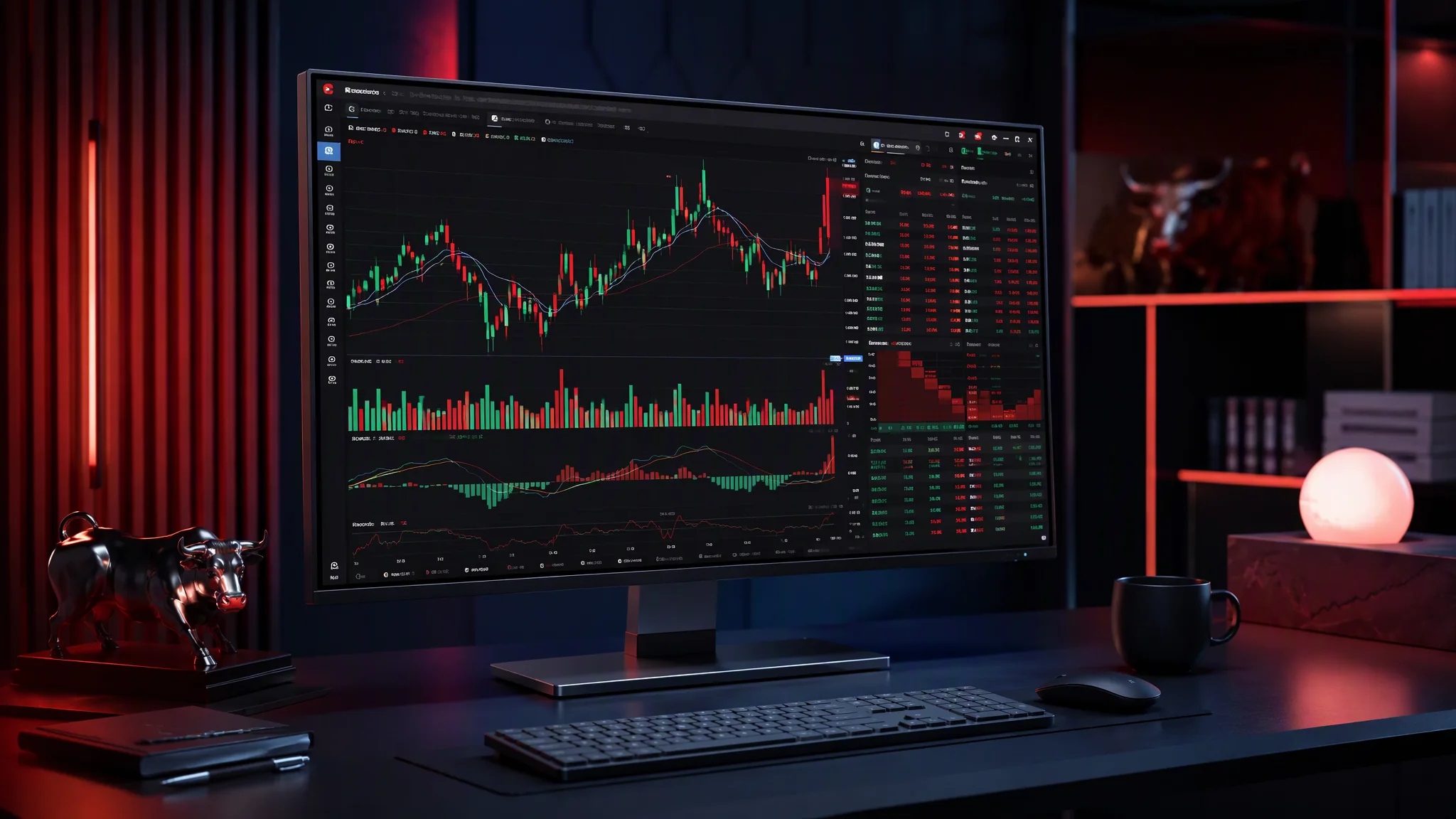
东方财富终端 Windows 多窗口行情界面

Platforms

四个官方入口,按你正在使用的设备选择

Windows 版体积大约一百余兆,具体数字以官方页面当时显示为准,系统要求是 Windows 10 或 11,建议 64 位。它保留多窗口、盯盘小窗、快捷键和可调整的面板,适合作为主设备。macOS 版沿用桌面操作习惯,方便已经在 Mac 上办公的人继续看行情和资讯。iOS 由 App Store 分发和更新,Android 则回到官方下载页,避免使用论坛里转发的旧包。

四个版本的高频能力是对齐的:自选、指数、资讯和公告都能看到。差别在于屏幕和时间。桌面端承担深度阅读和布局,移动端承担离开座位之后的确认。不要指望手机完整复刻多窗口,也不必为了偶尔看一眼行情就只留下网页。按钮点击后会进入准备状态,再打开目标页面。

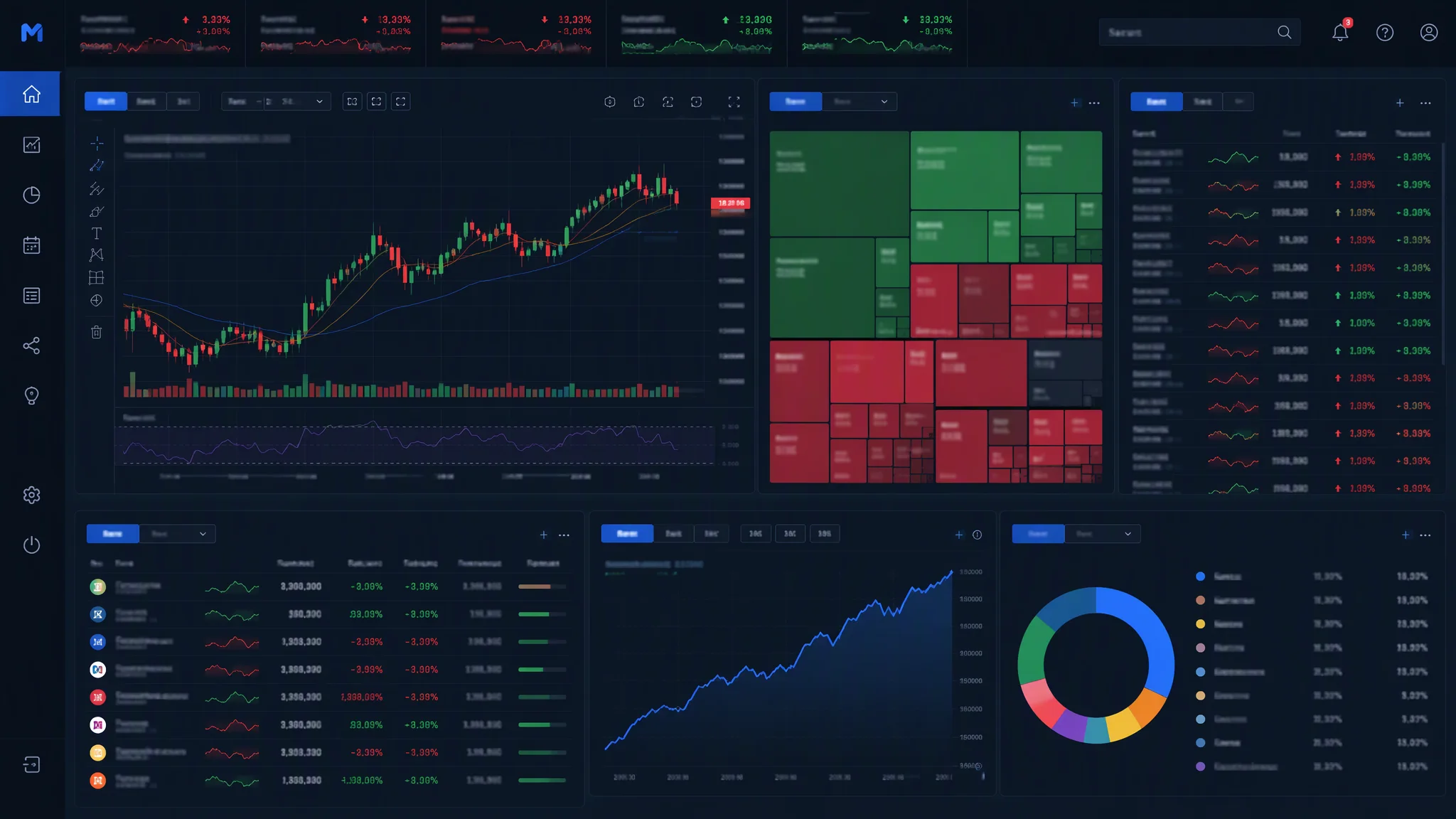
Windows 桌面终端界面示意

优先推荐

Windows 桌面终端

适合需要多窗口盯盘、快速下单、复盘分析和长时间使用的投资者。宽屏工作区可以把行情、资讯、资金流、自选与交易面板组合在同一视野内,并通过盯盘小窗兼顾日常办公。这是下载中心的主推版本。

版本说明
持续更新,安装前核对最新版
软件大小
约 108MB(以官方页面实时显示为准)
系统要求
Windows 10 / 11,建议 64 位
  • 多窗口布局与盯盘小窗
  • 行情、资讯、交易一体化
  • 快捷键与自定义面板

将在新窗口打开东方财富官方页面。安装前请确认来源可靠,并预留足够存储空间。
Mac 客户端界面示意

macOS

Mac 客户端

为 macOS 用户保留熟悉的桌面操作体验,支持行情浏览、资讯阅读、自选管理与交易入口。适合习惯 Mac 工作环境、同时又需要稳定查看国内证券市场的用户。

版本说明
持续更新,安装前核对最新版
软件大小
以官网实时显示为准
系统要求
macOS 近期稳定版本
  • 适配 Mac 桌面操作
  • 行情资讯同步查看
  • 与移动端数据体验衔接

将在新窗口打开东方财富官方页面。

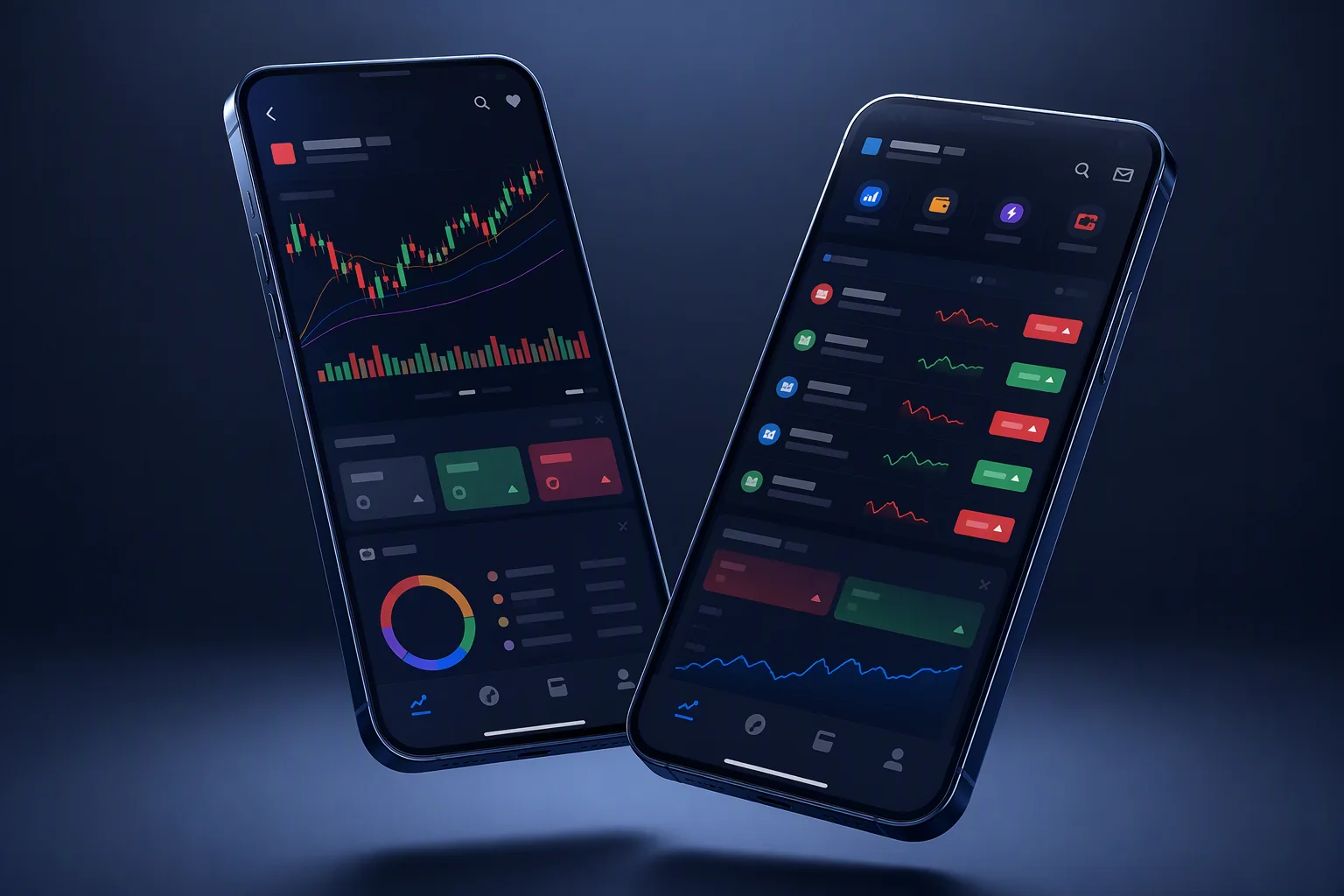
iPhone / iPad 版界面示意

iOS

iPhone / iPad 版

移动端适合通勤、外出或暂时离开电脑时继续查看行情和资讯。界面重点保留自选、指数、资讯、公告和账户入口,帮助用户在碎片时间里快速掌握市场变化。

版本说明
App Store 自动更新
软件大小
以 App Store 实时显示为准
系统要求
iOS / iPadOS 近期稳定版本
  • 自选和资讯随身查看
  • 横竖屏灵活浏览
  • 系统级更新更安全

将在新窗口打开 App Store 页面。

Android 版界面示意

Android

Android 版

Android 版本覆盖常用机型,适合在手机或平板上完成行情监控、资讯阅读、自选管理和基础交易操作。建议通过官方入口下载安装,避免来源不明的安装包。

版本说明
以官网实时显示为准
软件大小
以官方下载页实时显示为准
系统要求
Android 近期稳定版本
  • 多机型适配
  • 行情提醒与资讯推送
  • 建议从官方渠道获取

将在新窗口打开东方财富官方页面。

Install

四步安装,每一步都有要核对的事

安装不是把文件运行完就结束。来源、环境和第一次启动后的设置,决定你之后看到的是不是官方在维护的版本。

01

确认系统与磁盘

先看自己用的是 Windows、macOS 还是手机。桌面端建议 Windows 10 或 11 的 64 位系统,并在系统盘留出安装包、解压和后续缓存的空间。手机则确认系统版本没有旧到官方页面不再支持。不要在空间只剩几百兆时开始安装。

02

从本页按钮进入官方入口

Windows 按钮会打开官方下载页,macOS 与 Android 同样回到官方页面,iOS 进入 App Store。按钮在跳转前会显示正在打开的状态。若浏览器拦截新窗口,先允许后再点一次,不要改去搜索结果里的广告下载器。

03

核对文件后再安装

保存完成后看一眼文件名和下载来源是否对应刚刚的官方页面。运行安装程序时逐项阅读权限和附加选项,出现与行情终端无关的推广软件就取消。Mac 上如果系统提示无法验证,只按系统自己的安全说明处理,不要另装来历不明的小工具。

04

启动后先更新再配置

第一次打开时优先检查更新,让程序和官方当前版本对齐。然后只配置自选分组、一个盯盘窗口和有限的资讯提醒。交易、账户和更高行情权限留到确认安装来源无误之后再登录,避免在不确定的环境里输入账户信息。

核对来源后再安装东方财富终端

Requirements

系统要求按平台分开看

下表给出的是当前页面整理的可用范围。官方若调整最低系统,以跳转后的页面为准。内存和分辨率没有写死,是因为行情软件更在意你能否同时放下图表和资讯,而不是跑满一个固定分数。

平台
系统
空间与更新
Windows
Windows 10 / 11,建议 64 位
安装包约 108MB,另留更新和缓存空间
macOS
近期稳定版本的 macOS
以官方页面显示的安装包大小为准
iOS / iPadOS
近期稳定版本,iPhone 与 iPad
App Store 显示大小,系统负责更新
Android
近期稳定版本的常见机型
从官方页获取,不使用来源不明的包
东方财富终端版本更新后的桌面工作区

Updates

版本更新看官方说明,不追逐来路不明的包

桌面端会在启动或设置里提供检查更新。更新通常用来修补兼容问题、调整行情展示和资讯入口,具体条目以官方当次说明为准,本页不编造一个固定版本号来代替实时页面。安装前如果软件已经提示有新版本,先完成更新再调整窗口布局,避免在旧构建上花时间排错。

移动端更简单:iOS 交给 App Store,Android 回到官方下载渠道。不要用第三方修改版覆盖正在使用的正式版,那会让之后的更新路径断开。公司设备若禁止自动更新,把官方入口交给管理员,比自己找一个“免安装版”更稳妥。更新后如果界面错位,先重启应用,再按自己的主信息线重新摆放指数、自选和资讯。

换电脑或重装系统时,不要沿用旧邮件、旧网盘里的安装包。回到这个下载中心,重新进入官方页面,才能确认自己拿到的是仍在分发的文件。自选如果做过云同步,登录后再核对分组是否回来;没有同步的列表,建议在重装前自己导出或抄下代码。

After install

装好之后的第一周,只做三件配置

第一件是自选分组。按持仓、观察和暂时不看分成三组,而不是把所有代码堆进一个列表。第二件是盯盘小窗,只放指数和真正会改动当日安排的标的,透明度调到不挡住工作文档。第三件是资讯提醒,先订阅和自选相关的公告,等一周后再决定要不要加行业新闻。这样终端会成为固定流程,而不是每天重新找入口的浏览器标签。

交易相关按钮在确认账户权限之前可以先不点。行情能看、公告能读,就已经足够判断这套软件是否适合自己的节奏。若发现某个面板从不打开,就把它从默认布局里拿掉,把屏幕留给分时、自选和一条资讯列。桌面端负责晚上的复盘,手机负责白天离开座位时的确认,两边不要抢同一件深度工作。

安装问题看这里

Download FAQ

下载和安装时真正会碰到的问题

下面每条都针对获取安装包、系统拦截和更新路径。首页的问答更偏使用方式,两边可以对照,但不会逐字重复。

Windows 版为什么排在下载列表最前面?

多数长时间盯盘、多窗口复盘和下单的用户仍在 Windows 桌面上完成这些动作,所以下载中心默认先给出这一版。它支持更宽的工作区、盯盘小窗和自定义面板,适合作为主设备。如果你用的是 Mac 或手机,直接选后面的对应入口即可,不必先下 Windows 包再找替代。

点下载之后为什么还会再打开一个页面?

Windows、macOS 和 Android 的按钮会前往官方下载页,iOS 会前往 App Store,这样安装包始终由官方渠道提供。页面上的按钮只负责核对系统并跳转,不会在本站直接塞一个来历不明的压缩包。若浏览器拦截了新窗口,请允许本站弹窗后再试一次。

安装包大概多大,磁盘要留多少空间?

Windows 桌面端安装包大约一百余兆,实际数字以官方页面当时显示为准;手机端体积通常更大,因为包含完整的移动界面资源。除了安装包本身,还要给解压、更新和行情缓存留出额外空间,系统盘长期低于几个吉字节时不建议硬装。空间不够时先清理,再重新从官方入口下载,避免用到一半的残缺文件。

公司网络或安全软件拦截了安装程序怎么办?

先确认拦截提示指向的是不是刚刚从官方入口保存的文件,而不是一个同名但路径异常的程序。若是企业安全策略统一拦截,把官方域名发给管理员审批,不要改用网盘里的旧包绕过。个人电脑上的安全软件若误报,可在核对数字来源后按软件说明添加信任,仍不放心就停止安装。

Mac 上打开安装包时提示无法验证,要怎么处理?

先确认文件来自官方 macOS 下载页,而不是浏览器下载栏里一个来源空白的镜像。系统对未签名或首次运行的应用会给出安全提示,应按 macOS 当时的官方指引打开,不要安装来路不明的“关闭验证”工具。如果提示与官方说明完全对不上,删除文件并重新下载。

手机已经有旧客户端,还需要从这里再装一次吗?

如果当前应用就是从 App Store 或官方 Android 渠道安装的,优先在系统里检查更新,不必反复下载新的安装包。只有当应用缺失、无法更新,或你不确定当初的安装来源时,才回到下载中心重新进入官方入口。两个来源不同的包不要叠在一起覆盖,以免账号和缓存出现异常。